Otimizando o Windows 11 para Gaming: Guia Completo e Definitivo
Descubra como extrair cada frame do seu hardware. Desativação de serviços, configurações de GPU, tweaks de BIOS e muito mais para maximizar seu FPS.
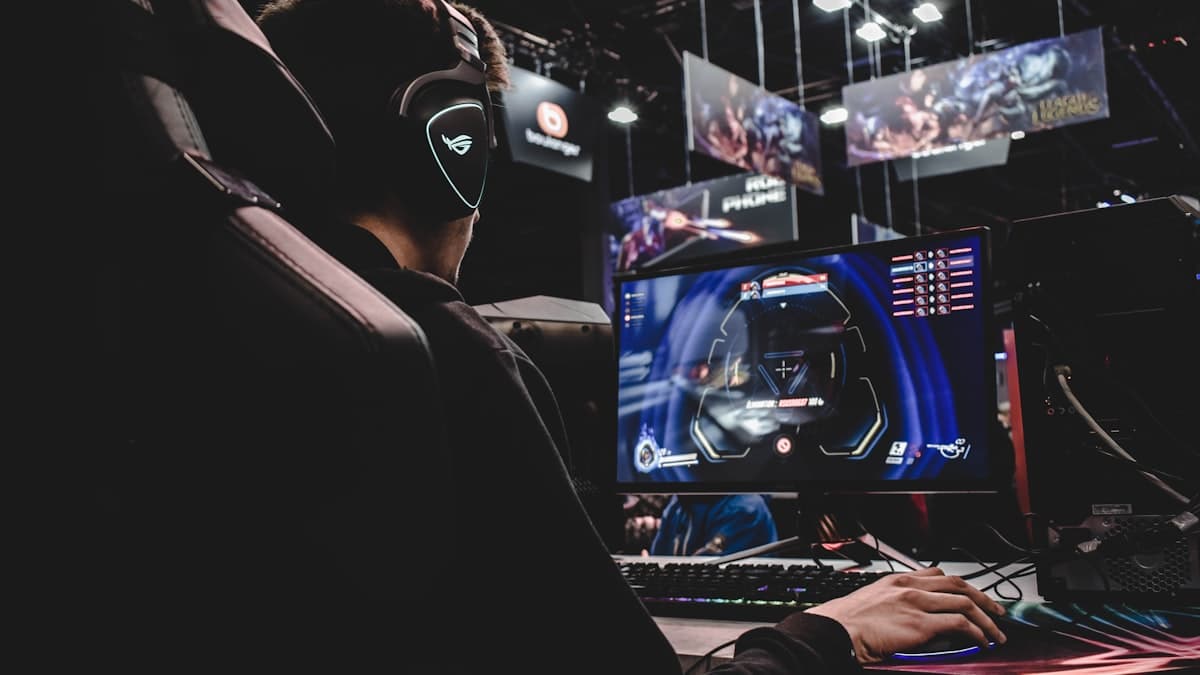
Seu hardware pode renderizar mais frames do que você imagina
O Windows 11, por padrão, é configurado para ser um sistema de uso geral. Isso significa que dezenas de processos em segundo plano, animações de interface, coleta de telemetria e serviços desnecessários estão consumindo recursos que poderiam estar dedicados ao seu jogo.
Este guia vai te mostrar como otimizar seu Windows 11 de forma segura e eficaz, sem comprometer a estabilidade do sistema. Vamos do básico ao avançado.
1. Ative o Game Mode e Game Bar
O Game Mode do Windows 11 prioriza processos de jogos sobre outros, suspendendo atualizações do Windows em segundo plano e otimizando a alocação de recursos:
- Abra Configurações > Gaming > Game Mode
- Ative Modo de Jogo
- Desative Gravação em segundo plano (Game Bar) — a menos que você faça streams
Set-ItemProperty -Path "HKCU:\SOFTWARE\Microsoft\GameBar" -Name "AutoGameModeEnabled" -Value 1 -Type DWord
Set-ItemProperty -Path "HKCU:\SOFTWARE\Microsoft\GameBar" -Name "ShowStartupPanel" -Value 0 -Type DWord
2. Desative VisualFX (efeitos visuais do Windows)
Os efeitos visuais do Windows 11 consomem recursos da GPU que poderiam estar renderizando seu jogo:
- Pressione
Win + R, digitesysdm.cple pressione Enter - Vá em Avançado > Desempenho > Configurações
- Selecione Ajustar para obter o melhor desempenho
- Se preferir manter algumas animações, mantenha marcado apenas: Suavizar bordas das fontes da tela e Usar estilos visuais em janelas e botões
Via PowerShell:
Set-ItemProperty -Path "HKCU:\Software\Microsoft\Windows\CurrentVersion\Explorer\VisualEffects" -Name "VisualFXSetting" -Value 2 -Type DWord
3. Configure sua GPU corretamente
NVIDIA
Abra o NVIDIA Control Panel > Gerenciar configurações 3D:
- Modo de gestão de energia: Alta performance de preferência do processador
- Modo de filtragem de texturas: Alta qualidade
- Filtragem anisotrópica: Controle do aplicativo (deixe o jogo decidir)
- Anti-aliasing: Controle do aplicativo
- GPU preferida: Processador NVIDIA de alta performance
AMD
Abra AMD Software: Adrenalin Edition:
- Gaming > Settings > Ative Radeon Super Resolution (RSR) para upscaling em jogos que não suportam FSR
- Desative Radeon Chill (limita FPS para economizar energia)
- Ative Anti-Lag para reduzir input lag
Atualize seus drivers
Sempre use os drivers mais recentes, mas evite versões beta para jogos competitivos:
nvidia-smi
4. Desative serviços desnecessários
Muitos serviços do Windows rodam em segundo plano e podem causar stuttering em jogos:
services = @(
    "DiagTrack",
    "dmwappushservice",
    "SysMain",
    "WSearch",
    "WerSvc",
)

foreach ($svc in $services) {
    Set-Service -Name $svc -StartupType Disabled
    Stop-Service -Name $svc -Force
}
Atenção: O SysMain (antigo SuperFetch) pode melhorar a performance em jogos com mapas grandes (como MMOs). Teste com e sem ele e veja o que funciona melhor no seu caso.
5. Configure o Plano de Energia
O Windows 11 esconde o plano de Alto Desempenho por padrão. Ative-o:
powercfg /list

powercfg /setactive 8c5e7fda-e8bf-4a96-9a85-a6e23a8c635c

powercfg -duplicatescheme 8c5e7fda-e8bf-4a96-9a85-a6e23a8c635c
Desative o Sleep de USB
Para evitar que dispositivos periféricos "durmam" durante o jogo:
powercfg /SETACVALUEINDEX SCHEME_CURRENT 2a737441-1930-4402-8d77-b2bebba308a3 48e6b7a6-50f5-4782-a5d4-53bb8f07e226 0
powercfg /SETACTIVE SCHEME_CURRENT
6. Configure a BIOS/UEFI
A BIOS é onde os ganhos mais significativos de performance podem ser encontrados:
Configurações recomendadas
- XMP/EXPO: Ative o perfil de memória para rodar na velocidade nominal da sua RAM
- Resizable BAR / SAM: Ative para melhorar a comunicação CPU-GPU (ganho de 5-15% em alguns jogos)
- PNP OS: Desative (deixe a BIOS gerenciar recursos)
- Above 4G Decoding: Ative
- iGPU Multi-Monitor: Desative se usa apenas GPU dedicada (libera PCIe lanes)
- VT-d / SVM: Desative para gaming (virtualização consome recursos)
Otimizações de CPU
- Desative Hyper-Threading (SMT) em jogos que usam poucos cores — testes mostram ganhos de FPS em títulos competitivos como CS2 e Valorant
- Ative Precision Boost Overdrive (AMD) ou Multi-Core Enhancement (Intel)
- Mantenha Cool'n'Quiet (AMD) ou SpeedStep (Intel) ativado — o boost automático é melhor que fixar a frequência
7. Desative a Telemetria do Windows
A telemetria do Windows 11 roda constantemente em segundo plano, coletando dados e consumindo recursos:
Stop-Service -Name "DiagTrack" -Force
Set-Service -Name "DiagTrack" -StartupType Disabled

Get-ScheduledTask | Where-Object { $_.TaskName -like "*Microsoft*Windows*Telemetry*" } | Disable-ScheduledTask

reg add "HKLM\SOFTWARE\Policies\Microsoft\Windows\DataCollection" /v "AllowTelemetry" /t REG_DWORD /d 0 /f

reg add "HKLM\SOFTWARE\Policies\Microsoft\Windows\CloudContent" /v "DisableWindowsConsumerFeatures" /t REG_DWORD /d 1 /f
8. Otimizações de rede
Para jogos online, a latência é crucial:
Set-ItemProperty -Path "HKLM:\SYSTEM\CurrentControlSet\Services\Tcpip\Parameters\Interfaces\*" -Name "TcpAckFrequency" -Value 1 -Type DWord
Set-ItemProperty -Path "HKLM:\SYSTEM\CurrentControlSet\Services\Tcpip\Parameters\Interfaces\*" -Name "TCPNoDelay" -Value 1 -Type DWord

reg add "HKLM\SOFTWARE\Microsoft\WcmSvc\wifinetworkmanager\config" /v "AutoConnectAllowedOEM" /t REG_DWORD /d 0 /f

netsh wlan set autoconfig enabled=no
Para resultados ainda melhores, use cabo Ethernet em vez de Wi-Fi para gaming competitivo.
9. Limpeza de inicialização
Reduza o número de programas que iniciam com o Windows:
- Gerenciador de Tarefas > Inicialização — desative tudo que não é essencial
- Configurações > Aplicativos > Inicialização — alternativa visual
-
Get-CimInstance Win32_StartupCommand | Select-Object Name, Command, Location
10. Monitore e teste
Use estas ferramentas para medir o impacto das otimizações:
- CapFrameX — benchmark e análise de frametimes (gratuito)
- MSI Afterburner + RivaTuner — overlay de performance (gratuito)
- OBS Studio — grave antes/depois para comparar visualmente
Teste com benchmarks reais dos jogos que você mais joga, não apenas com benchmarks sintéticos. O ganho de FPS varia enormemente entre títulos.
Conclusão
Seguindo este guia, é possível ganhar entre 10% e 30% de FPS dependendo do seu hardware e dos jogos que você joga. Mas lembre-se: o tweak mais importante é a consistência — um FPS médio mais baixo mas estável é sempre melhor que picos altos com stuttering frequente. Configure, teste, meça e ajuste. E nunca esqueça: drivers atualizados e um SSD NVMe são a base de qualquer setup de gaming competitivo.
Newsletter TechMate
Receba tutoriais exclusivos, dicas de Linux e novidades de dev diretamente no seu e-mail. Sem spam, apenas conteúdo técnico de verdade.
JOIN 2,400+ READERS · OPT-OUT ANYTIME
Curtiu?
Compartilhe este artigo com outros devs ou explore mais sobre Windows.
Comentários
Comentários via GitHub Discussions — ver todas as discussões